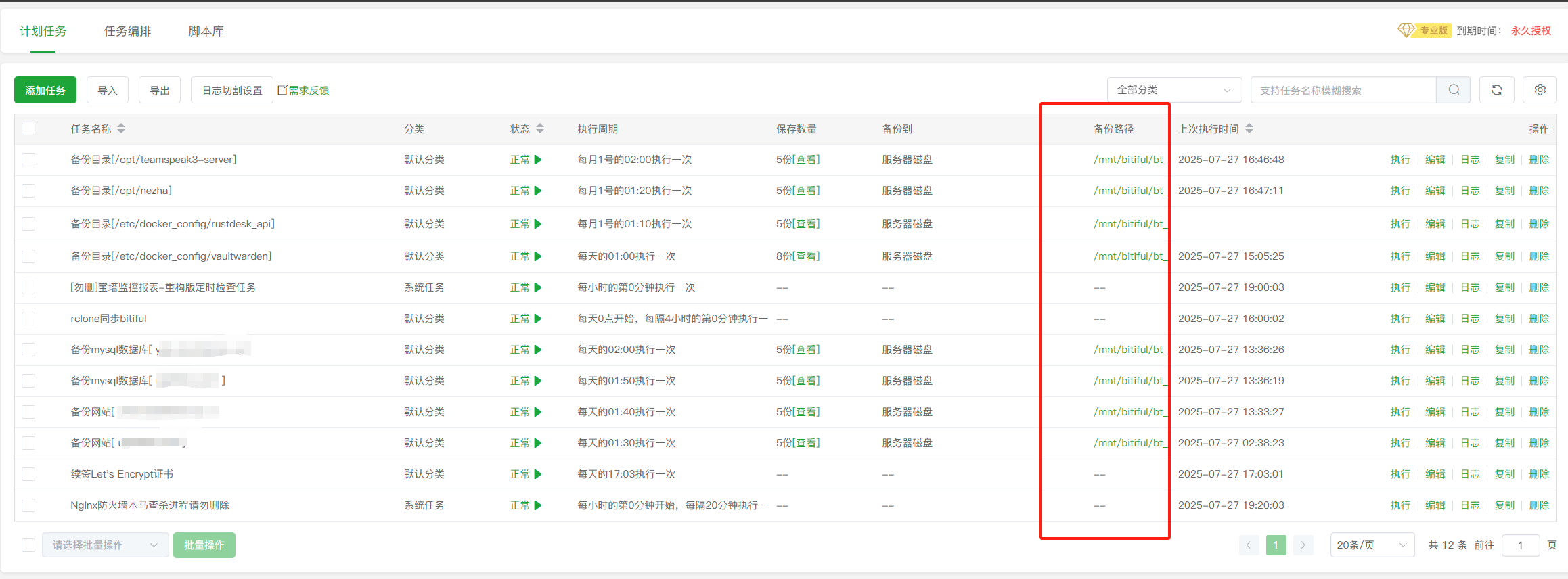
在缤纷云或其他云存储后台获取 Access Key 和 Secret Key
随后 ssh 进入你的服务器,安装 rclone 并配置缤纷云存储桶
apt update
apt install -y curl unzip fuse libfuse2
apt install -y rclone
rclone config
输入 n 回车新建 config ,依次按照提示输入: name (自定义,如 bitiful ) storage (选 Amazon S3 Compliant Storage Providers 对应的数字) provider (选 Any other S3 compatible provider 对应的数字) access_key_id 、secret_access_key (第 1 步获得) region (如缤纷云的 cn-east-1 ,在“桶信息”可查) endpoint (如缤纷云的 s3.bitiful.net ,在“桶信息”可查)
配置过程中没提到的项目直接回车即可,最后按 q 退出 config 配置即可。如果不喜欢使用这个交互过程,也可以直接编辑~/.config/rclone/rclone.conf ,格式如:
[bitiful]
type = s3
provider = Other
access_key_id = <access_key_id>
secret_access_key = <secret_access_key>
region = cn-east-1
endpoint = https://s3.bitiful.net
mkdir -p /mnt/bitiful
rclone mount bitiful:<你的 bucket 名> /mnt/bitiful --uid 0 --gid 0 --umask 0022
运行后去 ftp 查看/opt/bitiful 下是否存在你 bucket 中的文件和目录,有即表示挂载成功
如果成功,按 crtl+c 结束 rclone 的前台进程
[Unit]
Description=挂载 Bitiful S4 存储桶
After=network-online.target
Wants=network-online.target

[Service]
Type=simple
ExecStart=/usr/bin/rclone mount bitiful:<你的 bucket 名> /mnt/bitiful --uid 0 --gid 0 --umask 0022
ExecStop=/usr/bin/fusermount -u /mnt/bitiful
Restart=on-failure
RestartSec=5

[Install]
WantedBy=multi-user.target
systemctl daemon-reload
systemctl start rclone-bitiful
systemctl enable rclone-bitiful
在宝塔内直接把这个挂载盘符作为备份目的地址会由于 inode 为 0 导致备份失败(但实际并不会不足),需要修改宝塔的验证
在/www/server/panel/class 目录下,修改 panelBackup.py 中的:
_inode_min = 10
变为
_inode_min = 0
就可以在备份任务中把/mnt/bitiful 当成一个本地目录使用了~
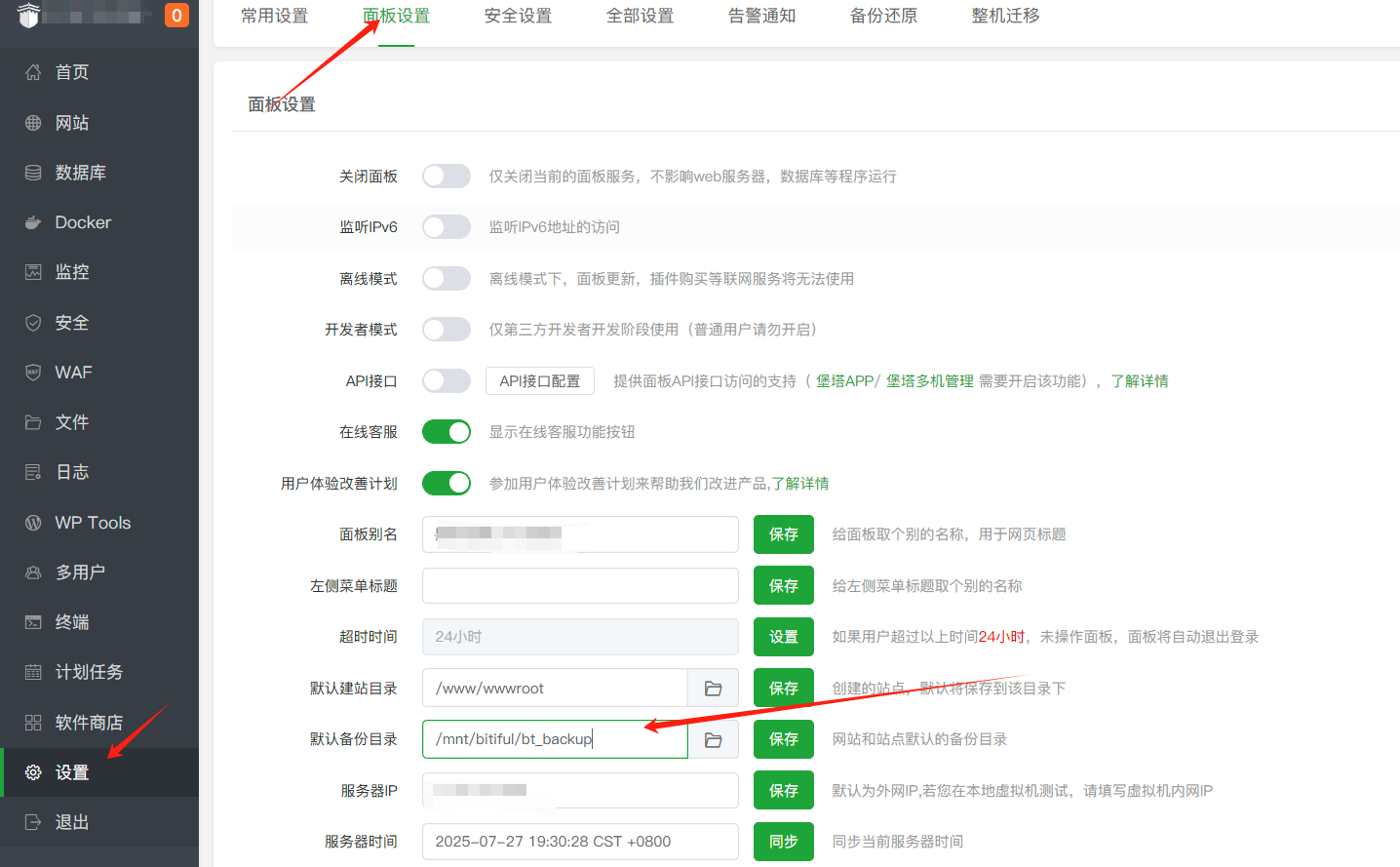
如果是备份目录,在计划任务的脚本编辑处,不可以直接指定备份路径,需要修改宝塔面板设置的默认备份路径
如果是博客博主,应该有很多朋友是希望直接能将博文附件上传到缤纷云使用的(毕竟缤纷云的图片处理是我用过的所有云存储中最强的) 如果是 wordpress ,可以直接使用 [ Media Cloud ] 这个插件,和 rclone 相似的方式配置并打开删除本地媒体功能即可。这一步太简单就不写说明了
这是一个专为移动设备优化的页面(即为了让你能够在 Google 搜索结果里秒开这个页面),如果你希望参与 V2EX 社区的讨论,你可以继续到 V2EX 上打开本讨论主题的完整版本。
V2EX 是创意工作者们的社区,是一个分享自己正在做的有趣事物、交流想法,可以遇见新朋友甚至新机会的地方。
V2EX is a community of developers, designers and creative people.