
V 友们好。
暑假到了,家里的“神兽”天天要看动画片。平时为了保护视力、把控内容,大家可能都会提前下好《西游记》、BBC 纪录片、英语启蒙之类的优质资源。但是存硬盘里管理起来极其蛋疼:
- 文件夹层级深,每次孩子点名要看某集,都要找半天;
- 孩子习惯躺在沙发上用 iPad 看,总不能天天拿数据线拷,折腾复杂 NAS 对家里老人也不友好;
- 想挑几句经典的英语台词让孩子“磨耳朵”,截取起来很麻烦。
本着“能用工具解决绝不手动折腾”的原则,我整理了一套极简的本地资源管理播放方案。核心思路是:本地简易 Server + 在线播放器 + 播放列表复用。今天分享出来,希望能帮到同样头疼的 V 友。
整体流程大概是这样:
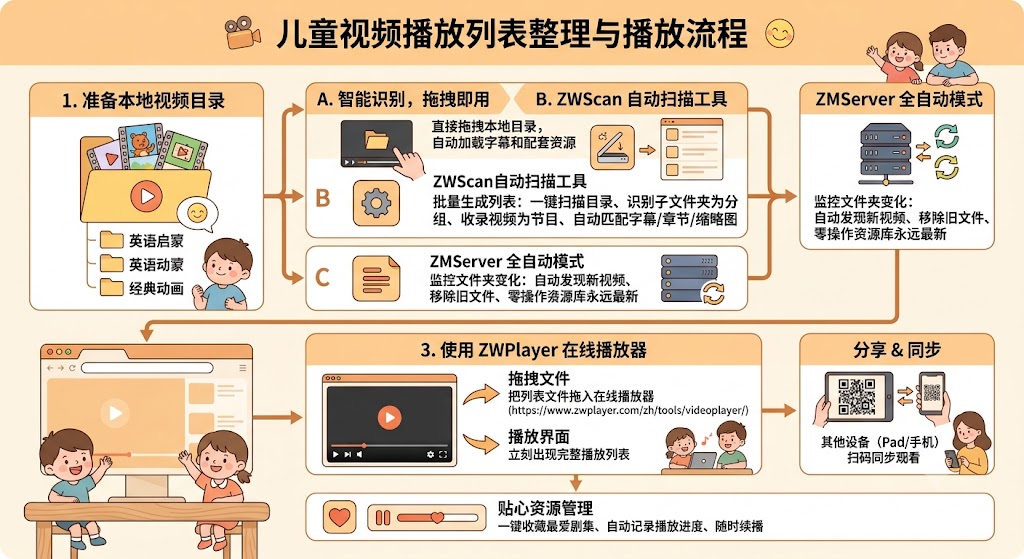
1. 启动 ZMServer:一行命令搞定跨屏共享
这是整个方案的基础。由于本地路径没法直接在 iPad 上跨设备访问,所以第一步是把电脑变成一个家庭局域网内的流媒体服务器。
启动配套的 ZMServer ,把存动画片的文件夹指定给它。它会自动扫描目录下的视频、字幕等资源,生成一个播放列表,并在终端输出一个地址。
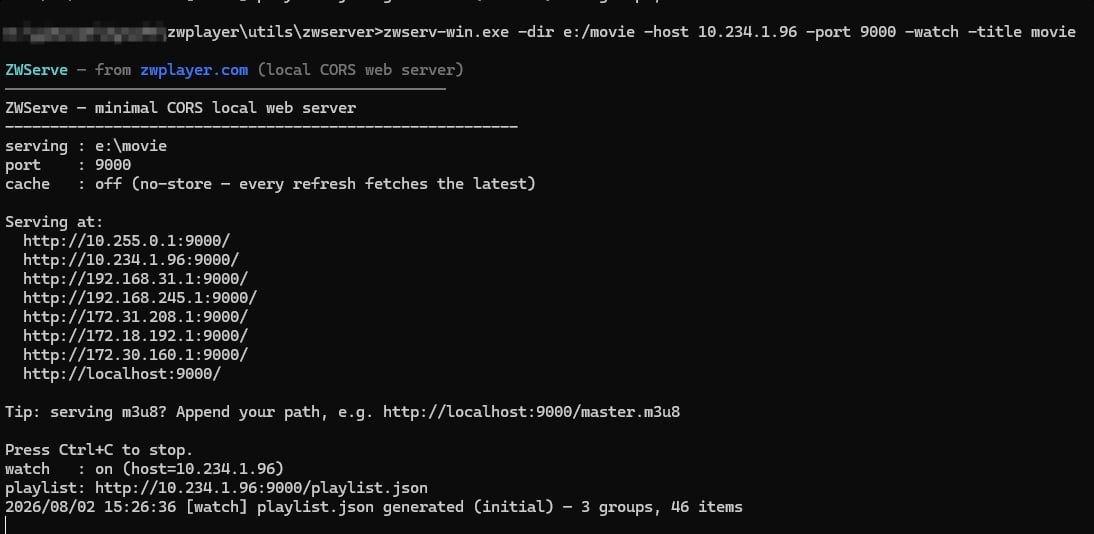
重点是它能自动维护: 你只要往这个文件夹里扔新下载的视频,或者删除旧视频,播放列表会自动更新,全程不需要手动维护资源库。
2. 在线播放 + 扫码同步:零门槛多端观看
拿到终端输出的播放列表地址后,复制到 ZWPlayer 在线播放器里: 👉 https://www.zwplayer.com/zh/tools/videoplayer/
列表会立刻加载出来。最方便的是,在线播放器支持生成分享二维码。
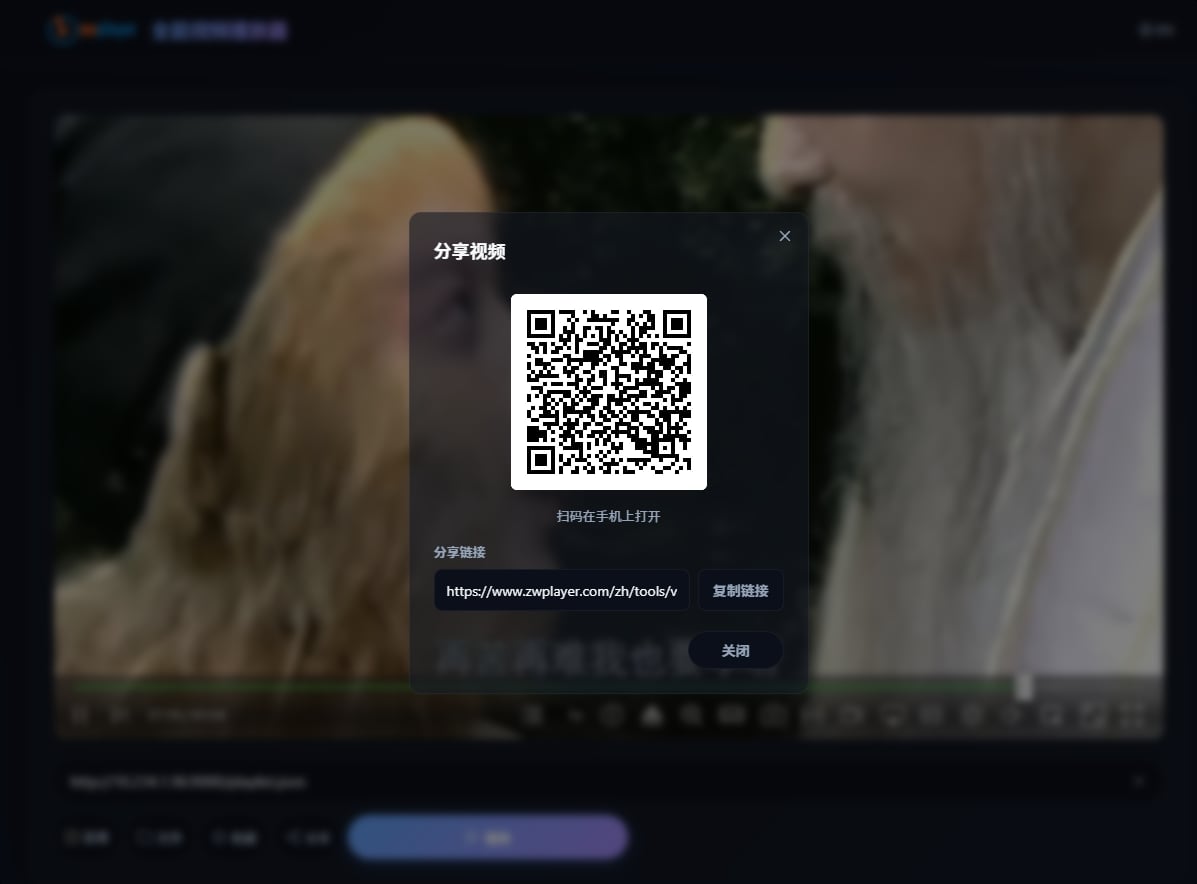
iPad 或手机扫一下,就能同步过去直接播放。只要在同一 Wi-Fi 下,不拷文件、不装任何 App,老人带娃时也能轻松点开看。
如果你觉得自动生成的列表就够用了,到这一步其实就已经搞定了。
3. 可选:播放列表精细编辑与持久化
如果你想精细控制内容(比如只挑某几集,或者按“每日英语”、“睡前故事”分组),可以在线使用 播放列表编辑器 调整排序、删减内容。
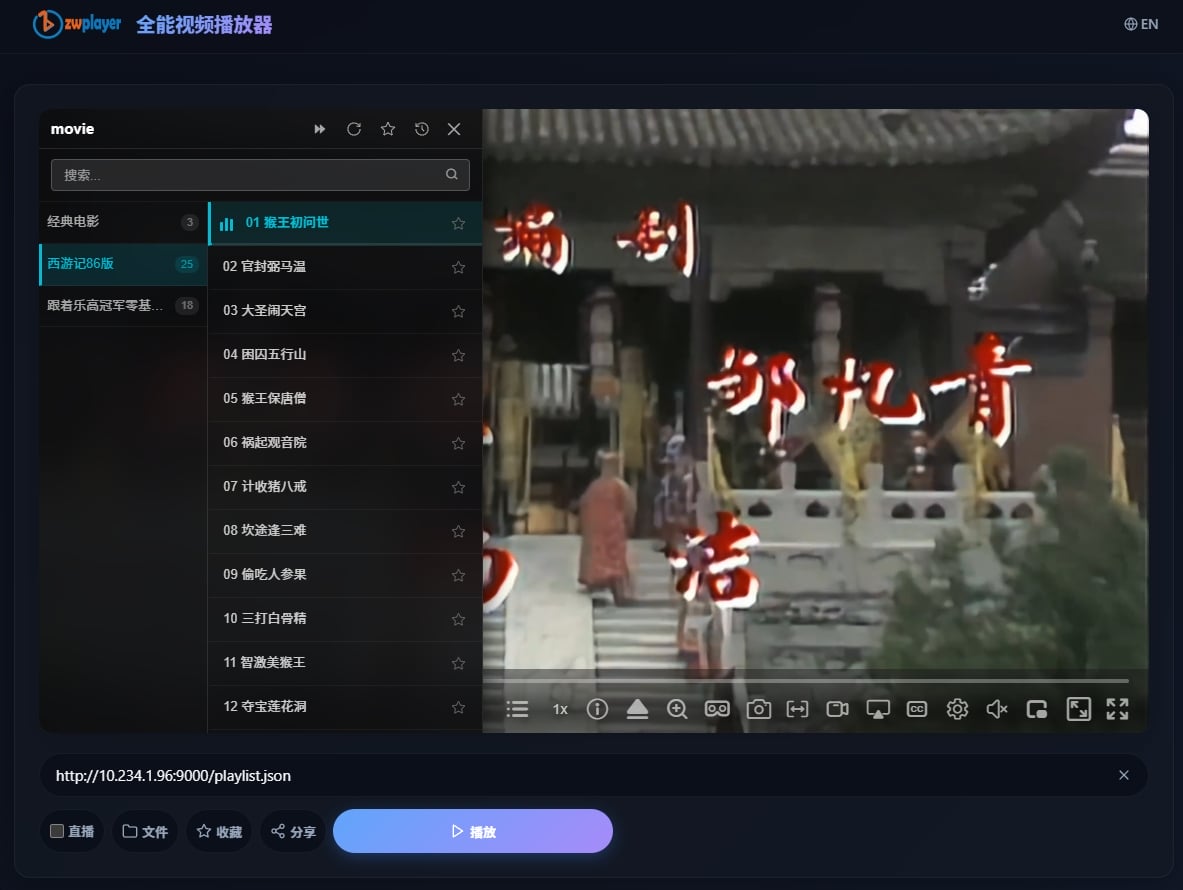
在线播放器支持历史记录和收藏。第一次打开或编辑好后点个收藏,下次直接从收藏里点开就行,不用每次都去复制链接。
4. 两个给力的“隐藏 Feature”
这套播放器还有两个对带娃非常实用的功能:
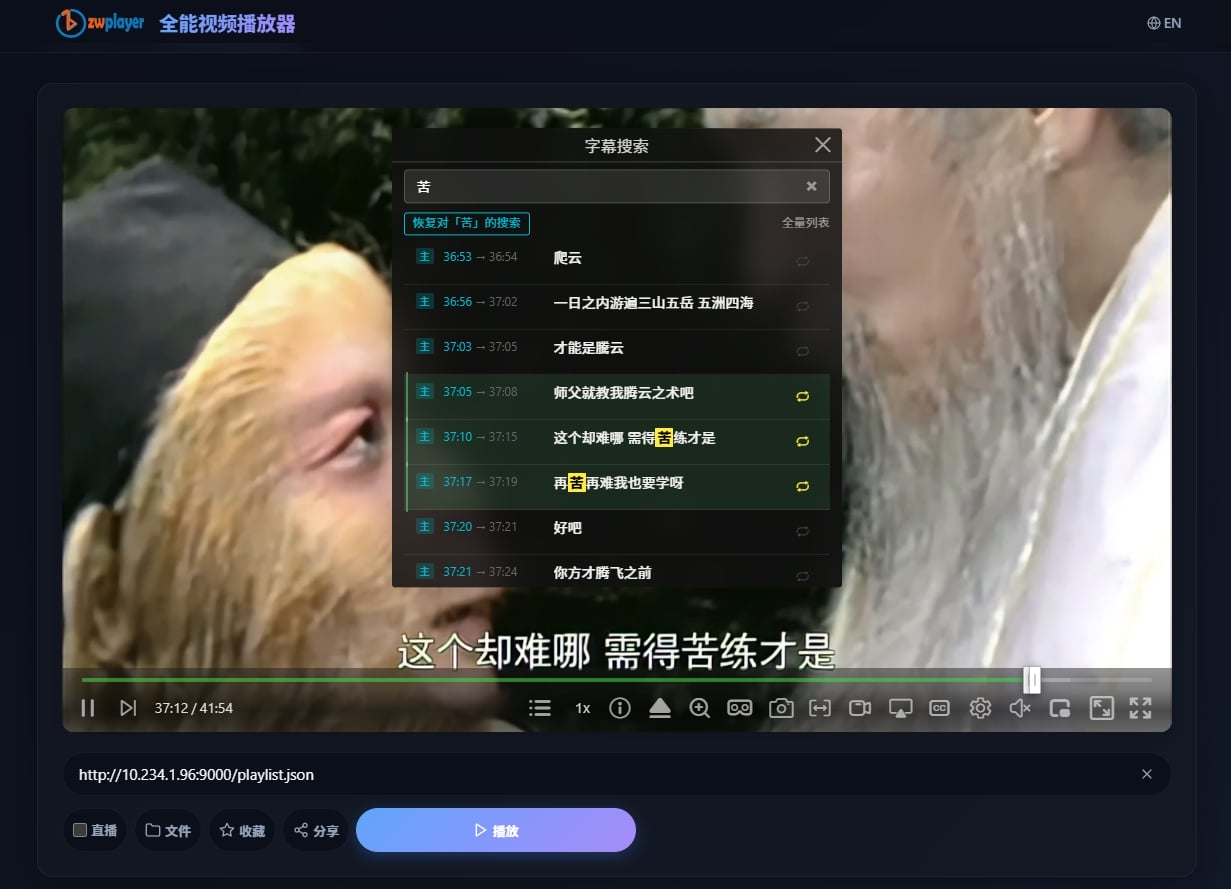
① 字幕全文检索
比如孩子正在看《西游记》的"孙悟空学筋斗云",想找"再苦再难也要学呀"这句台词。
只要在播放器里搜关键字,它会在当前节目的字幕中全文检索,几秒钟精准定位,不用拖着进度条一点点盲找。
② 片段截取与“磨耳朵” 如果是看《冰雪奇缘》学英语,搜到 "Let It Go" 的经典片段后,可以用内容提取功能,把这一小段直接截取成音频或视频片段。 放进列表里循环播放,给孩子自然磨耳朵,或者截取对白和孩子玩角色扮演,体验极佳。
总结
这套方案( ZMServer + ZWPlayer )基本把闲置的本地资源盘活了,解决了“下载完”到“用起来”这最后一公里的问题,维护成本极低。
感兴趣的 V 友可以去试试:
- ZWPlayer 在线播放器: https://www.zwplayer.com/zh/tools/videoplayer/
- ZMServer 使用说明: https://www.zwplayer.com/zh/articles/tools/zwserv-local-cors-web-server.html
大家平时暑假是怎么管理神兽看片需求的?欢迎交流。

 Select Language