
X Article 一键翻成你的母语,排版和原帖一模一样。
官网:xread.page
在 X 上刷到一篇外语长文,标题看着就很有料:一份完整的 SEO 审计流程,一次构建提速的复盘,或者某位海外创作者写了几千字的行业观察。往下一翻,问题来了:普通推文下面有翻译按钮,长文( X Article )却没有。
剩下的办法都不太顺手。硬着头皮读,读得慢还容易漏意思;复制到翻译软件里,标题、分段、代码一下子全挤在一起;丢给聊天机器人,要一段一段贴,排版也得自己重新整理。
xread 就是为这件事做的。它专门翻译 X 长文,不翻帖子:在 X 应用里分享一篇长文,或者粘贴它的链接,几秒钟后它就会以你的语言打开,看起来和在 X 上一模一样。
01 · X 翻推文,xread 翻长文
X 自带的翻译是给推文用的,你往下刷,它一条一条地翻。长文篇幅长、结构多,X 没有给它配翻译按钮。
xread 补的就是这个缺口。它一次把整篇长文翻完,不用你一段一段去点,也不用来回切换窗口。从第一段读到最后一段,都是你的语言。
02 · 格式和排版,和原帖一模一样
翻译最怕的不是个别词不准,而是读着读着找不到结构。原文有标题、有分节、有段落层次,复制出来就只剩一大坨文字。
xread 会保留和 X 上相同的格式和排版。原文在哪里分节,译文就在哪里分节;原文的小标题,译文里还是小标题。你读到的是一篇排好版的文章,而不是一段翻译结果。
03 · 链接、 @名字、#话题和代码,原样不动
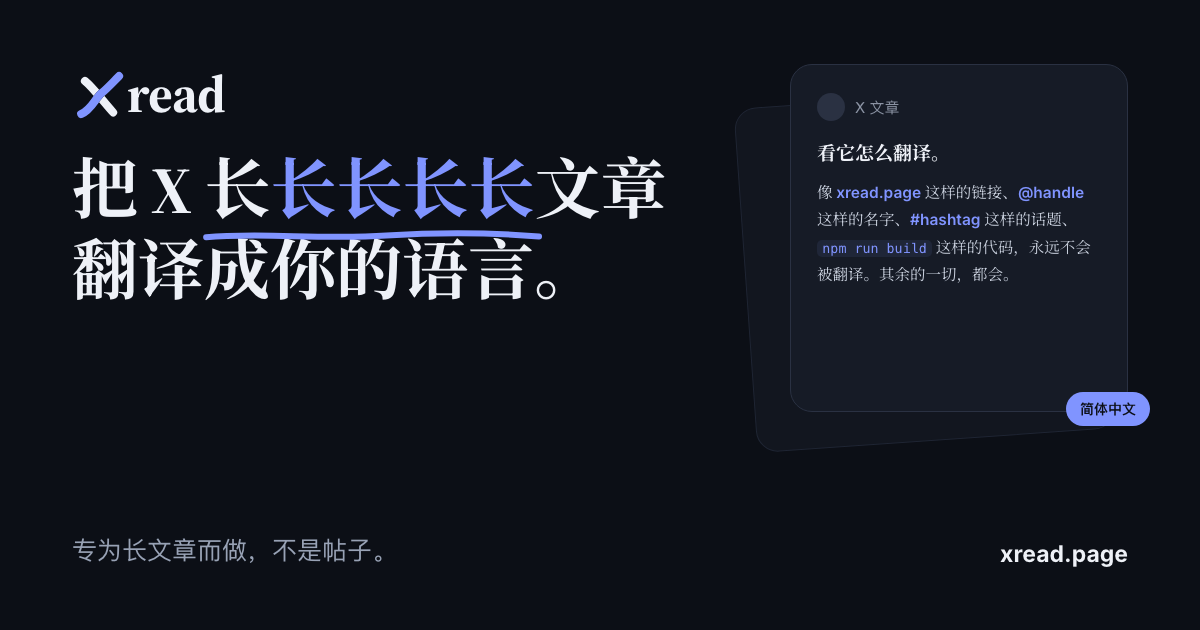
长文里总有些东西不该被翻译:像 xread.page 这样的链接,像 @handle 这样的用户名,像 #hashtag 这样的话题,还有像 npm run build 这样的代码。
xread 只翻这些内容周围的正文,这几类内容永远保持原样。链接照样能点,@ 的人照样是那个人,话题照样能搜,代码照样能复制去运行。
04 · 读技术长文:代码块不会被翻坏
很多值得读的 X 长文是技术分享:工程复盘、工具教程、配置心得。用普通翻译工具读这类文章,最让人头疼的就是代码被“翻译”了,命令里的参数变成中文,缩进全乱。
在 xread 里,代码绝不会被翻译。拿官网上的示例来说,一篇《让构建时间减半的七个小改动》,第一节“1. 缓存依赖”的标题和说明“大部分时间都花在每次重复下载同样的依赖包上”都译成了中文,下面那行 npm ci --prefer-offline 一个字符都没动。读懂思路,然后直接复制命令去试。
05 · 想对照原文?译文、原文、双语随时切换
有些文章你只想快点读懂,有些文章你想一边看译文一边核对原话,尤其是专业术语和作者的措辞。
xread 的阅读页有三种视图:翻译、原文和双语。双语视图会在每一段下面附上原文,一句译文对一句原文,不用在两个窗口之间来回找位置。
06 · 海外创作者的长文,用母语读
你关注的人不一定说你的语言。日本的独立开发者、西班牙语圈的设计师、英文圈的投资人,都可能在 X 上写长文。以前读不读得下去,要看你的外语水平;现在只要分享一下,就能用母语从头读到尾。
如果一篇文章本来就是你选的语言,xread 会直接告诉你,让你换一种语言翻译,或者回 X 上读原文。
07 · 34 种语言,整个应用跟着切换
xread 支持把长文翻译成 34 种语言:英语、简体中文、繁体中文、日语、韩语、西班牙语、葡萄牙语、法语、德语、意大利语、荷兰语、俄语、乌克兰语、波兰语、捷克语、罗马尼亚语、匈牙利语、希腊语、土耳其语、阿拉伯语、希伯来语、波斯语、乌尔都语、印地语、孟加拉语、印尼语、马来语、越南语、泰语、菲律宾语、瑞典语、挪威语、丹麦语、芬兰语。
在页面顶部的“翻译成”里选好一种语言,不只是文章,整个应用的界面也会切换成这种语言。官网本身就是演示:选一种语言,页面上的示例段落就会变成那种语言,链接、名字、话题和代码依旧原样。
08 · iPhone:用快捷指令,在 X 里点分享就能翻译
在 iPhone 上,xread 用一个名为“Translate”的快捷指令接进 X 应用的分享菜单。只需设置一次,大约一分钟,之后任何长文点三下就能变成你的语言。
- 在 iPhone 上打开 xread.page/install,点按“添加到共享表单”,然后点按“添加快捷指令”。
- 在 X 应用里打开一篇长文,点按“分享”,就是带箭头的方框。
- X 会先显示它自己的一排应用。滑到最后,点按“通过…分享”(有些版本的 X 叫作“通过…分享帖子”)。
- 点按“Translate”,带地球图标的那个。
- 没看到?滚动到底部,点按“编辑操作…”,点按“Translate”旁边的绿色“+”,再点按“完成”。只需一次,之后它会留在靠前的位置。
- 第一次使用时,iPhone 会询问是否允许“Translate”打开 xread.page ,点按“始终允许”。
文章会以你的语言打开。以后只需第 2 、3 、4 步。
09 · Android:添加到主屏幕,分享给 xread
在 Android 上,把 xread 添加到主屏幕一次,它就会出现在 X 应用的分享菜单里。
- 在手机浏览器里打开 xread.page/install,点按“安装”,然后在弹出的对话框中再点按“安装”。
- 在 X 应用里打开一篇长文,点按“分享”。
- X 会先显示它自己的一排应用。滑到最后,点按“通过…分享”。
- 点按 xread 。第一排没有的话,继续滑动,或点按“更多”。
文章会以你的语言打开。如果你用的浏览器不能把 xread 添加到主屏幕,也可以改用下面两种方法。
10 · 电脑或任何浏览器:在链接前加上 xread.page/
在电脑上,或者任何浏览器里,有两种方法:
- 加前缀:在地址栏里,在 x.com 链接前面加上
xread.page/,按回车。比如x.com/ChadSE0/status/2120150197183434762改成xread.page/x.com/ChadSE0/status/2120150197183434762,文章就会在 xread 里以你的语言打开。 - 粘贴链接:打开 xread.page,把长文链接粘贴进输入框,点“翻译”。
第一次从 X 获取一篇文章需要几秒钟。
11 · 先读开头,再决定要不要读完
从 X 分享过来时,不用先注册,也不用同意任何条款。开头会立刻译好,你可以先判断这篇文章值不值得读下去。
想读完整篇,用 X 账号登录即可,登录后会从你刚才读到的地方接着往下读。
12 · 好文章,分享给用另一种语言的人
读到一篇好文章,想发给朋友?在 xread 里点“分享”,复制链接发出去。对方打开后,可以先用他自己的语言读到文章开头。你读中文,他读日文,同一个链接就够了。
13 · 手机、电脑,一个账号,一份列表
你翻译过的每篇文章都会留在“我的文章”列表里。在手机上开始读,回到电脑上打开同一个账号,列表还在,按标题或作者都能搜到。外观也可以按自己的习惯选:自动、浅色或深色。
14 · 用 X 账号登录,不要密码,也不替你发帖
xread 用你的 X 账号登录,不需要另设密码。它只拿到登录所需的名字、用户名和头像,看不到你的邮箱和 X 密码,也接触不到你的帖子、私信和关注者,更不会替你发帖。
没有广告,也没有跨网站跟踪你的东西。你在 xread 里的数据,随时可以查看、下载或删除。
文章始终属于原作者。xread 翻译的是公开的 X 长文;如果作者不希望自己的文章被翻译,写信到 [email protected] ,xread 就会停止翻译这篇文章。
15 · 现在就试一篇
下次在 X 上刷到读不动的外语长文,不用再硬啃,也不用复制粘贴:
- iPhone:分享 → “Translate”
- Android:分享 → xread
- 电脑:在链接前加上
xread.page/
打开 xread.page,粘贴一篇你一直想读的 X 长文链接,看看它用你的语言、按原来的排版呈现出来是什么样子。
xread 是独立服务,与 X Corp. 无关联。
 Select Language