爱意满满的作品展示区。
maskwang

放弃在访达里翻翻找找!推荐一款极速、无广告的纯本地 Mac 搜索插件

  •  
  •   maskwang · 1h 25m ago · 171 views

    各位 V 友大家好。

    作为重度 macOS 用户,每天在 Mac 上找文件、发文件的频次极高,但在日常使用中总有几个小痛点一直让我觉得有些繁琐:

    1. 微信/飞书发文件很折腾:搜到了文件,经常还得「在访达中显示」,再用鼠标把文件窗口和微信窗口并排拖拽发送;
    2. 刚下载的文件总是找不到:原生 Spotlight 的搜索权重经常把历史旧文件、网页建议或备忘录排在前面,刚刚从浏览器下完的压缩包反而沉在最底下;
    3. 预览不方便:很多搜索工具搜出结果后不支持直接按空格预览,必须双击唤起沉重的应用(如 Word、Photoshop)才能确认是不是要找的版本;
    4. 隐私与内存顾虑:很多独立常驻工具不仅动辄几十上百兆内存,甚至还有后台网络请求,找敏感合同和代码时心里总不太踏实。

    为了彻底解决自己的这几个刚需痛点,我基于 uTools 平台写了一款小插件——「Mac 聚焦本地搜索 Pro」。目前已正式通过官方审核上架。

    它解决了什么?

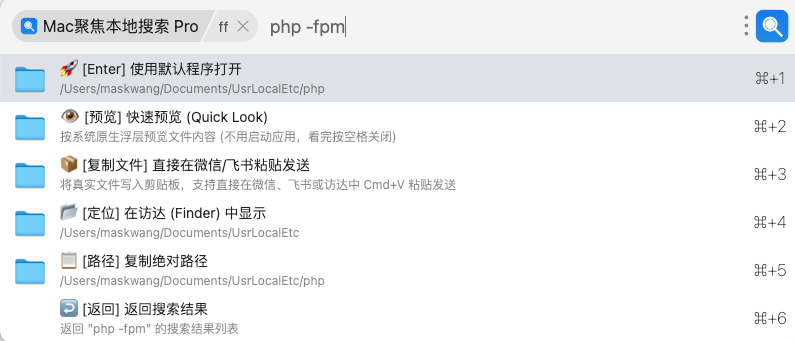
    1. 办公发文件神器:直接 Cmd + V 发送文件实体

    搜索到目标文件后,按快捷键直接将真实文件句柄写入剪贴板。 切换到微信、飞书、钉钉、邮件或 Slack 的聊天输入框,直接 **Cmd + V**,文件瞬间粘贴就绪,回车即可发送!彻底告别在访达中来回拖拽窗口。

    2. 原生 QuickLook(空格键)快速预览

    完美继承 Mac 的灵魂交互。选中任意搜索结果,直接按空格键即可毫秒级调出系统原生的 Quick Look 预览窗口(无论是 PDF、Excel、Markdown、PSD 还是高清大图),确认无误再打开或发送,进程生命周期自动管控,绝不残留多余后台。

    3. 聪明的权重排序:桌面、下载与最近修改置顶

    做了一套针对日常使用习惯的权重打分算法:

    • 优先加权 下载(Downloads)、桌面(Desktop) 和 文稿(Documents) 目录;
    • 最近 7 天内修改或创建的文件自动获得高相关性加权置顶。刚下载的提测包、刚导出的设计稿,打两个字母立刻排在第一位。

    4. 高频开发者与极客语法过滤

    支持极简前缀秒级筛选:

    • pdf: 财报:仅搜 PDF
    • img: logo:仅搜图片格式(PNG/JPG/SVG/WebP 等)
    • doc: 方案:仅搜 Word/Excel/PPT/Markdown
    • zip: patch:仅搜压缩包
    • 二级菜单更支持「一键用 VS Code 打开此项目/代码」。

    5. 极致克制:13.23KB 体积,100% 纯本地零网络

    • 底层深度调用 macOS 原生 mdfind 索引与特定目录快速扫描,全包仅 13KB;
    • 绝对零网络请求,没有统计上报,没有后门;
    • 呼出未打字时置顶展示的高频访问记录,通过 userData 仅保存在本机私有磁盘,绝不上云同步,随时支持一键彻底清空。

    安装与使用方式

    如果你也是 uTools 用户:

    1. 呼出 uTools 搜索框,输入 **插件应用市场**;
    2. 搜索 **Mac聚焦本地搜索 Pro**(或快捷指令 ff / find / 聚焦搜索),点击安装即可体验;
    3. 全局呼出只需打 ff <关键词>,瞬间开搜。

    欢迎大家下载体验并拍砖吐槽!大家在平时 Mac 文件管理中还有什么抓狂的痛点,欢迎在回复中留言,我会持续迭代优化。感谢各位!

    Supplement 1  ·  14 mins ago

    补充实际运行效果截图:

    主搜索面板

    原生QuickLook预览

    右键菜单与VSCode

    类型过滤语法

    搜索到文件后按快捷键复制,切到微信/飞书直接 Cmd+V 即可发送真实文件实体~

    Supplement 2  ·  14 mins ago

    补充实际运行效果截图:

    主搜索面板

    原生QuickLook预览

    右键菜单与VSCode

    类型过滤语法

    搜索到文件后按快捷键复制,切到微信/飞书直接 Cmd+V 即可发送真实文件实体~

    1 replies  •  2026-11-17 14:00:17 +08:00
    maskwang
    maskwang
    OP
    16 mins ago
    1
    补充几张实际运行效果截图,更直观一些:

    1. 主搜索面板(智能相关度排序,高频与最近修改自动置顶):
    https://maskwang.github.io/personal-ai-assistant-starter/assets/utools-mac-search/screenshot1.png

    2. 选中文件按「空格键」,直接呼出 macOS 原生 QuickLook 快速预览:
    https://maskwang.github.io/personal-ai-assistant-starter/assets/utools-mac-search/screenshot2.png

    3. 右键菜单与一键调用 VS Code 打开当前工程/目录:
    https://maskwang.github.io/personal-ai-assistant-starter/assets/utools-mac-search/screenshot3.png

    4. 支持 pdf: / img: / doc: / zip: 等类型语法毫秒级过滤:
    https://maskwang.github.io/personal-ai-assistant-starter/assets/utools-mac-search/screenshot4.png

    搜索到文件后按快捷键复制,切到微信/飞书直接 Cmd+V 即可发送真实文件实体~
    About   ·   Help   ·   Advertise   ·   Blog   ·   API   ·   FAQ   ·   Privacy   ·   Solana   ·   4637 Online   Highest 6679   ·     Select Language
    创意工作者们的社区
    World is powered by solitude
    VERSION: 3.9.8.5 · 61ms · UTC 06:16 · PVG 14:16 · LAX 22:16 · JFK 01:16
    ♥ Do have faith in what you're doing.